GESTOR DE PROYECTOS
Descargue este manual en formato PDF (1.3MB)
http://www.eduteka.org/pdfdir/GestorProyectosManual.pdf
Mis Proyectos | Banco de Proyectos | Mis Redes | Herramientas del Usuario | Panel de Control
1. INGRESO AL PROGRAMA

Este Gestor de Proyectos, le permite crear, editar y visualizar sus propios Proyectos. Con este podrá no solamente alojar sus Proyectos de Clase, WebQuest, Actividades para Informática y Reseñas, sino interactuar con otros docentes a través de redes establecidas para las diferentes áreas académicas. Para ingresar a la aplicación debe digitar en la barra de direcciones de su navegador la siguiente URL:
http://www.eduteka.org/gestorproyectos.php
Para poder acceder a todos los recursos y herramientas del Gestor de Proyectos es necesario que usted sea un usuario registrado en EDUTEKA y disponga de un nombre de usuario y contraseña validos.
Si no los tiene regístrese en: http://www.eduteka.org/inscripcion.php
AL ingresar al Gestor, este le solicita su nombre de usuario y la contraseña (recuerde que su nombre de usuario es la dirección del correo electrónico con el cual se inscribió). Procure escribir la contraseña tal como usted la definió inicialmente (el programa reconoce mayúsculas y caracteres especiales).

Si olvidó la contraseña, escriba su correo electrónico y presione el botón “Recordar Contraseña”. Únicamente necesita escribir su dirección de correo electrónico y a los pocos minutos recibirá un mensaje en su correo, informándole cuál es su contraseña.

Después de llenar adecuadamente los datos usted ya puede acceder al Gestor de Proyectos. Es necesario tener activadas las “cookies” en su navegador.
Ingreso | Banco de Proyectos | Mis Redes | Herramientas del Usuario | Panel de Control
2. MIS PROYECTOS

Mis proyectos es la puerta de acceso a sus proyectos personales en Eduteka. Le permite crear y Editar Proyectos, de Clase, WebQuest, Actividades de Informática y, hacer reseñas de sitios que considere interesantes para usted y que correspondan a alguna de la áreas académicas previstas en la herramienta.
Para empezar, solo necesita crear un proyecto, de Clase, Actividad para Informática, WebQuest o Reseña; para ello, diríjase a la barra de opciones (barra izquierda) y haga clic en Crear.
Si usted ya ha creado proyectos estos aparecerán en la pantalla categorizádos en 4 pestañas: Proyectos de Clase, WebQuest, Actividades para Informática y Reseñas. Solo debe seleccionar la categoría deseada para visualizar y editar sus proyectos (ver Editar)
2.1 CREAR

2.1.1 POLÍTICAS DE USO
Esta opción le permite crear proyectos, de Clase, WebQuest, Actividades de Informática y Reseñas de Sitios. Al hacer clic sobre Crear en la barra de opciones (izquierda), aparece un cuadro con las condiciones de uso del Gestor, por favor léalas cuidadosamente y si está de acuerdo con ellas presione el botón Acepto. De lo contrario presione Salir.
Nota: Al Aceptar las condiciones de uso, usted está acatando las políticas y filosofía que al respecto ha definido la Fundación Gabriel Piedrahita Uribe para el uso de las herramientas que pone a disposición de sus usuarios.
2.1.2. DATOS BÁSICOS DEL PROYECTO DE CLASE (PROYECTOS DE INTEGRACIÓN, WEBQUEST, ACTIVIDAD DE INFORMÁRTICA O RESEÑA)

Este componente es fundamental porque posibilita determinar los datos básicos del Proyecto de Clase o Reseña con los que el Gestor puede clasificarlos en la categoría que corresponde. De esta manera, los docentes que quieran consultarlos posteriormente los pueden encontrar con facilidad.
Inicie seleccionando el Tipo de Proyecto que desea trabajar de entre las 4 opciones básicas que tiene para ello:
- Proyecto de Clase
- Actividad de Informática
- WebQuest
- Reseña de Sitios de Interés
El “Tipo de Proyecto” es la única sección que no se puede modificar posteriormente.
El paso siguiente consiste en Seleccionar el “Nombre del Proyecto”, el cual puede modificarse cuando el Proyecto se edite. Es importante titularlo porque le va a permitir identificarlo fácilmente para editarlo o consultarlo posteriormente.
Al terminar de llenar estos campos presione el botón “Continuar”.
El tercer paso es la selección del “Área Académica” a la que corresponde el Proyecto que va a crear. Elegirla permitirá clasificar adecuadamente los Proyectos para que otros usuarios los encuentren y utilicen.

Después de Seleccionar el Área académica, usted debe seleccionar la Materia (asignatura) para el Proyecto; las materias corresponden al del Área académica elegida.

ÁREAS ACADÉMICAS Y MATERIAS
Lengua Castellana y Literatura |
Informática |
Matemáticas |
|
Ciencias Naturales |
|
Ciencias Sociales |
Humanidades |
Competencias Ciudadanas |
Arte |
Educación religiosa |
|
Competencia para Manejar Información (CMI) |
Idiomas Extranjeros |
Educación Física |
|
Alfabetismo en medios |
Educación Media Técnica |
Únicamente haga la selección y el programa automáticamente lo llevará al paso siguiente en el cual se le informa que el proyecto ya tiene un espacio en la base de datos de la herramienta. Enseguida puede comenzar a elaborar el Proyecto, con solo hacer clic en “Continuar”.

2.1.2. ELABORACIÓN/EDICIÓN DEL PROYECTO

Esta es la sección principal del Gestor que le permite elaborar sus Proyectos de Clase. Es necesario aclarar de una parte, que para cada tipo de proyecto aparecen las pestañas y opciones que corresponden a este y de la otra, que el esquema de funcionamiento es el mismo para todos.
Básicamente, lo que se hace es escribir los componentes del Proyecto de Clase que usted desea crear en el espacio destinado para este fin en cada una de las pestañas de sección (Tipo, Descripción, Objetivos, Requisitos, Recursos, Docente, Estudiante, Evaluación, Créditos, Anexos). Antes de poder publicar un Proyecto es necesario completar los componentes básicos de este. Lo anterior obedece a evitar la proliferación en la Red de proyectos inconclusos.
Usted puede elaborar el Proyecto y posteriormente editarlo o adicionarle información y/o recursos.
Antes de comenzar a escribir se deben seleccionar las Herramientas Informáticas que se van a utilizar en el Proyecto (Este Gestor está enfocado a promover el uso de herramientas Informáticas para enriquecer los ambientes de aprendizaje; se pueden seleccionar 1 o más herramientas).
EL segundo paso consistes en seleccionar la Edad de los estudiantes para los cuáles está dirigido el Proyecto; entre paréntesis aparecen los grados escolares que podrían corresponder a esas edades. La Adecuada selección tanto de las Herramientas Informáticas como de la Edad permiten clasificar los Proyectos con mayor eficiencia.
Usted puede además, cambiar tanto el área académica como la materia (asignatura), con solo hacer clic sobre la opción editar ubicada en la parte superior y seguir las indicaciones que allí aparecen.
Para continuar con las siguientes etapas del proyecto únicamente hacer clic sobre cualquiera de las pestañas de sección disponibles.
2.1.2.1 DESCRIPCIÓN Y/O TAREA

Este es un campo muy importante dentro de la herramienta debido a que tiene carácter público. La descripción del Proyecto generado queda publicada en el Banco de Proyectos y permite a la comunidad de usuarios informarse rápidamente de que trata el Proyecto de Clase, la WebQuest o la Reseña.
Procure que la Descripción o Tarea aporte una visión, lo más explícita y amplia posible, de la intención educativa del Proyecto y de los objetivos de aprendizaje que pretende alcanzar. Para lograrlo el párrafo inicial debe ser claro, especifico y dar una visión general de lo que se va a encontrar en el Proyecto.
2.1.2.2. EDICIÓN DE TEXTOS.
Este espacio permite hacer con facilidad la edición básica de cualquier texto que usted escriba o pegue en cada sección o componente del Proyecto.
![]()
El Editor tiene las siguientes opciones: previsualizar proyecto, pegar, deshacer, rehacer, negrilla, itálica, subíndice, superíndice, numeración, viñetas, hipervínculo y alineación de párrafo.
2.1.2.3. GUARDAR

Usted puede Guardar su Proyecto en cualquier momento con solo presionar el botón amarillo ubicado en la parte superior de las pestañas. Al guardar el proyecto aparece un recuadro verde indicando que el Proyecto se grabó exitosamente. Si aparece un recuadro rojo este indica que al Proyecto le faltan componentes fundamentales). Estos recuadros se desvanecen automáticamente pasados unos segundos. Después de haber grabado, usted ya puede ver su Proyecto con solo hacer clic en la pestaña Ver
2.1.2.4. VER

La pestaña Ver permite visualizar el estado del Proyecto de Clase cada vez que este se guarde. Esta opción le permite tener un panorama general del estado en que se encuentra su proyecto.
2.1.3. OTRAS OPCIONES DE EDICIÓN
En la Barra de recursos (barra derecha) se encuentran otras OPCIONES DE EDICIÓN:

2.1.3.1. VER PROYECTO
Al presionar este icono, usted puede ver, en una nueva ventana, el resultado final de su Proyecto. Esta es la forma como Eduteka publicará tanto su Proyecto como la dirección permanente donde quedará alojado para facilitar las visitas posteriores.
2.1.3.2. SALIR
Esta opción le permite salir fácilmente de la creación o Edición del proyecto e ir al menú de Mis Proyectos.
2.1.3.3. ANEXOS

Los Anexos son recursos adicionales (imágenes, documentos, archivos, videos, presentaciones y otros recursos digitales) que se pueden agregar a una sección particular del Proyecto de Clase.
Los anexos se encuentran en ciertas secciones de cada tipo de proyecto, Descripción, Recursos, Evaluación y otros. En la parte inferior de cada sección aparece un botón (añadir Imágenes, documentos, videos y otros recursos) que permite desplegar los formularios para cargar anexos
![]()
2.1.3.4.1. Agregar Imágenes, Documentos y otros Recursos (videos, presentaciones, etc):

Uusted puede agregar en cada sección un numero determinado deImágenes, Documentos y recursos. Se aceptan los siguientes formatos de imagen: jpg, gif y png; para los Documentos doc, pdf, rtf, xls, txt, ppt y para los recursos cualquier código de inserción (código que permite incluir videos, presentaciones y otro tipo de recursos dentro de otro documento).
Procure que las imágenes y documentos no sean tan pesados puesto que el tiempo de carga depende de esto, además la herramienta auto dimensiona las imágenes muy grandes.
Para agregar Imágenes y Documentos solo necesita seleccionar el archivo que quiere adjuntar utilizando el botón examinar, diríjase a la ubicación del archivo, seleccione el archivo y presione abrir; si usted lo desea puede agregar una descripción a cada archivo, agregando una nota o pie de foto.
Cuando desee cargar los archivos haga clic en el botón el botón de Subir Imagen o Subir Documento y espere un momento. Aparecerá un mensaje indicándole que la carga fue exitosa, Nota: El tiempo de carga depende tanto del tamaño de las imágenes como de la velocidad de Internet que se tenga.
Usted puede volver a cargar más archivos repitiendo la anterior operación pero tenga en cuenta que cuando haya alcanzado el limite permitido de archivos, por sección, el botón Examinar se desactivará.
Para incluir otros documentos (videos, presentaciones, etc.) usted debe copiar el código embebido que ofrecen la mayoría de servicios de videos, presentaciones y herramientas Web multimedia que permiten almacenar diferentes tipos de contendidos y agregarlos a cualquier Blog o sitio Web a través de un código.
![]()
Después de copiar ese código péguelo en el recuadro Código de inserción (Embed Code), si desea puede agregarle un comentario a ese recurso y para finalizar presione el botón Cargar Recurso. Al terminar la carga en ese recuadro aparecerá el recurso incluido.

2.1.3.4.2. Editar o Eliminar Imágenes, Documentos y otros Recursos:

Para editar cualquier recurso solo de clic en el botón correspondiente (Editar Imágenes, Editar Documentos y Editar Recursos), al presionar aparece una ventana con los recursos que usted a cargado, usted puede editar la descripción, nota o pie de foto y presionar el botón Guardar para efectuar el cambio, si desea eliminar el archivo anexo solo presione en el botón correspondiente (Eliminar Imagen, Eliminar Documento, Eliminar Recurso), le aparecerá un mensaje informándole de la eliminación del recurso.
Para terminar usted debe cerrar ese recuadro y actualizar la sección para ver los cambios efectuados.
Al terminar de adicionar archivos cierre la ventana haciendo clic en cerrar o en la X que aparece en la parte superior derecha del recuadro. Al hacerlo, regresa al Proyecto y, para actualizar los archivos anexos, solo presione el botón “Guardar” y estos aparecerán en el proyecto cuando haga clic en la pestaña “Ver”.
Usted puede eliminar, en la ventana de Anexos y con una sola acción, una o más imágenes o documentos que ya estén montados en el Proyecto. Para realizarlo debe seleccionar el recuadro eliminar, para cada una de las imágenes que se van a suprimir, y hacer clic en el botón amarillo, “Actualizar Archivos”.

2.1.3.5. PUBLICAR
Al finalizar la creación o edición de cualquier Proyecto, si se han completado todas las secciones básicas, por ejemplo en el caso de los Proyectos de Clase, (tipo, descripción, objetivos, labor Docente, labor Estudiante, evaluación), al presionar el botón guardar aparece el icono publicar. Esta opción permite que la comunidad de usuarios registrados de Eduteka pueda, consultar ese Proyecto de Clase, referenciarlo o imprimirlo.
Esta opción también está disponible en el menú de Edición, y puede reversarse cuando se desee. Es decir, usted puede publicar sus proyectos o dejarlos con carácter privado.
2.2. EDICIÓN

Al presionar EDICIÓN en la barra lateral izquierda, se mostrarán en la pantalla los proyectos que usted ha elaborado con esta herramienta de EDUTEKA “Gestor de Proyectos”.
Aparecerá un recuadro con las 4 categorías de Proyectos de Clase listados por pestaña. Cada una de estas contiene los Proyectos que usted ha elaborado.
Cada proyecto permite las siguientes acciones: Estado (Público o privado); Editar, Borrar, Compartir, Visualizar. Además se muestra la Fecha de Elaboración o última Modificación.
2.2.1. ESTADO
El icono de ESTADO indica si el Proyecto tiene carácter Público o Privado, es decir, si el proyecto está configurado para que otras personas lo puedan visualizar o si solamente usted puede verlo.
Público, en este estado los docentes de la comunidad de Eduteka que ingresen por el “Banco de Proyectos Publicados” podrán visualizarlo, debido a que en este momento, quedará indexado y clasificado en la categoría correspondiente, (Proyectos de Clase, WebQuest, Actividades, Reseñas).
Desde la opción Banco de Proyectos publicados, otros usuarios pueden consultar, imprimir, recomendar y agregar a favoritos el(los) proyecto(s) que usted ha hecho público(s).
Dejarlo en Modo privado de manera que únicamente lo pueda visualizar el docente que lo creó.
Para hacer Público un proyecto solo se requiere hacer clic en el icono de publicar; si posteriormente desea volverlo Privado oprima de nuevo ese ícono ya que este funciona como un interruptor que se activa y desactiva.
Al oprimir el ícono aparece un mensaje indicando que carácter actual tiene el proyecto, Público o Privado.
NOTA: La Fundación Gabriel Piedrahita Uribe espera que una vez finalizados y puestos a prueba los proyectos generados por los docentes , estos los hagan Públicos para beneficio de todo los que conforman la Red de Usuarios.
2.2.2. EDITAR
Esta opción le permite Editar el contenido de su Proyecto, modificar cualquier sección de éste y agregarle anexos (Imágenes y documentos). Solo se necesita oprimir el ícono Editar.
2.2.3. BORRAR
Esta opción le permite eliminar el Proyecto. Al presionar el ícono Borrar apare
ce un
cuadro de texto que solicita confirmar la eliminación del Proyecto; si se presiona SI el proyecto se eliminará de manera definitivamente. Lo invitamos a ser cuidadoso pues no se puede deshacer o reversar ésta acción.
Después de la confirmación, aparece un mensaje que indica que el Proyecto se eliminó correctamente. Este desaparecerá tanto del Menú de Edición como del Banco de Proyectos.
2.2.4. COMPARTIR.
La filosofía del Gestor de Proyectos es generar un gran repositorio de recursos que enriquezcan sus clases. Para lograrlo, habilitamos opciones que permitan a los docentes publicar y compartir sus proyectos. Si se colabora con ese propósito esta herramienta será cada vez más útil y valiosa.
Activando la opción Compartir usted permite que otros usuarios de Eduteka copien sus proyectos, sin alterar o modificar los originales. Cuando otro usuario registrado en Eduteka presiona la opción “copiar” de uno de sus proyectos, el gestor deja su proyecto tal cual y elabora una copia a nombre de dicho usuario. En la sección créditos del proyecto copiado aparecerán los datos del docente que lo creó originalmente.
La opción de compartir o no compartir su proyecto es suya. Recuerde que cuando lo quiera hacer, solo debe presionar el botón Estado que recuerde funciona a manera de interruptor (si está activado lo desactiva y viceversa).
Compartirlo para que otros maestros puedan copiarlo y elaborar, a partir de este que consideran un buen ejemplo , su propio proyecto.
Dejarlo en modo NO compartido de manera que ningún otro usuario lo pueda copiar.
NOTA: La Fundación Gabriel Piedrahita Uribe espera que una vez finalizados y puestos a prueba los proyectos generados por los docentes, ellos los hagan Públicos para beneficio de toda la Red de Usuarios.
2.2.5. VISUALIZAR.
Al presionar este ícono, usted puede ver en una nueva ventana, el resultado final de su Proyecto. Esta es la forma como Eduteka publicará, tanto su Proyecto como la dirección permanente donde quedará alojado, para facilitar las visitas posteriores.
Ingreso | Mis Proyectos | Mis Redes | Herramientas del Usuario | Panel de Control
3. BANCO DE PROYECTOS
Se llama Banco de Proyectos a una lista clasificada de los Proyectos que han publicado los usuarios de Eduteka, todos ellos, indexados en varias categorías:
- Proyectos de Clase
- WebQuest
- Actividades de Informática
- Reseñas
3.1. CRITERIOS DE CLASIFICACIÓN DE PROYECTOS DE CLASE

Al entrar a cada uno de estos tipos de Proyectos, se pueden visualizar todos los criterios de clasificación de estos. Es necesario hacer clic en el que se requiera. Los criterios son:
- Área Académica
- Edad
- Herramientas Informáticas
Área Académica:
Primer criterio de clasificación. Usted puede elegir los Proyectos para un Área Académica particular que aparecerán organizados por cada una de las materias que componen el área seleccionada.
Edad :
Para evitar el inconveniente de las diferentes clasificaciones que dan los países a las edades correspondientes a los diferentes grados escolares, los Proyectos se encuentran clasificados por edad de los estudiantes. Así se le facilitará seleccionar el más adecuado para la edad de los estudiantes con los que piensa trabajar el Proyecto.

Herramienta Informática:
Este es otro de los criterios de clasificación que tienen los proyectos y que depende de las herramientas informáticas que en este se van a utilizar. Usted puede escoger las que mas se adapten a sus necesidades de aprendizaje. La filosofía de la Fundación fomenta el uso de Herramientas Informáticas para enriquecer los ambientes escolares y mejorar así los procesos de aprendizaje. Las herramientas informáticas permiten trabajar de manera mas eficiente y atractiva para sus estudiantes.

Al presionar cualquiera de los criterios anteriores, en la parte inferior del cuadro de selección aparecerá la lista de Proyectos, organizada por Área Académica (ciencias Naturales) y dentro de esta clasificada por materias (una pestaña para cada materia disponible: Biología, Física, Química). De esta manera se pueden explorar los Proyectos que los usuarios han publicado. Los Proyectos se presentan en forma de listado, cada uno enmarcado con su correspondiente información.
3.2. LISTA DE PROYECTOS:
El marco de cada proyecto incluye las siguientes opciones:
- Titulo: Este es el nombre del Proyecto, solo basta con hacer clic sobre él para visualizarlo.
- Descripción: Es la información básica del Proyecto, donde cada autor agrega la intención educativa de este y una visión amplia de lo que con el proyecto quiere lograr.
- Edad de los estudiantes: En la parte izquierda se muestran los íconos con las edades de los estudiantes determinadas por el autor del Proyecto.
- Imprimir
Muestra en una ventana nueva el Proyecto configurado para imprimirlo. Ajustado al tamaño de página predeterminado. El cuadro de diálogo de imprimir se desplegará automáticamente. - Recomendar
Aparece un cuadro con espacios que permiten escribir el nombre, correo electrónico y un mensaje para recomendar el Proyecto a otra persona. - Ficha
Resumen del Proyecto en el que aparecen los datos básicos de este, el titulo, la fecha de creación, el autor, la descripción, el área académica y la asignatura a la que corresponde, entre otros datos importantes. - Copiar
Al dar clic se copia el Proyecto y entra a hacer parte de su lista de proyectos, con lo cual podrá editarlo y reelaborarlo. - Favorito
Al hacer clic, el proyecto se agrega a la lista de sus favoritos (se explica mejor más adelante) - Deli.icio.us
Permite adicionar fácilmente el Proyecto a los marcadores (bookmarks) de Deli.icio.us. Es necesario estar afiliado a Deli.icio.us (http://del.icio.us) para poder utilizar este servicio. - Censurar
Si usted considera que el Proyecto es ofensivo, políticamente incorrecto, etc. Puede informarnos inmediatamente esta situación.
Ingreso | Mis Proyectos | Banco de Proyectos | Herramientas del Usuario | Panel de Control
4. MIS REDES

Mediante Redes públicas, este Gestor reúne docentes en torno a las áreas académicas de su interés (Ciencias Sociales, Matemáticas, Lenguaje, etc.). Seleccione las áreas que para usted son interesantes y únase a una o más redes para compartir sus proyectos con otros colegas.
Al presionar “mis Redes” ubicada en la barra lateral izquierda, usted visualiza las redes a las que pertenece. Solo necesita hacer clic sobre el nombre de la Red y se despliega una lista con los Docentes que como usted hacen parte de ésta con la información básica del país, institución educativa y cantidad de proyectos que ese docente ha publicado utilizando el Gestor de Proyectos.
Si usted desea ver más proyectos o los todos los proyectos de ese usuario haga clic sobre el enlace ver Proyectos de cada autor para que se despliegue una lista con los proyectos. Adicionalmente usted puede hacer clic sobre el nombre del autor y esto le mostrará información más detallada de este (ver mas adelante en Proyectos de usuarios)
4.1. INSCRIBIRSE A UNA RED
Usted puede inscribirse a cuantas redes desee. En la parte superior del recuadro encuentra un mensaje donde se le indica la cantidad de redes a la que usted se ha inscrito y la opción de unirse a una nueva Red. Solo necesita hacer clic allí. Al hacerlo aparece la opción de elegir el área Académica de su interés y automáticamente queda como integrante de la Red que seleccione.
4.2. SALIR DE LA RED
Si usted se inscribió a una Red y ya no desea pertenecer más a ella, solo debe presionar el botón “Salir de la Red” que se encuentra en la parte inferior de cada una de las Redes a las que usted pertenece. Al presionarlo, aparece la confirmación de su decisión. Usted puede fácilmente inscribirse o no a una red y esto para nada afecta sus proyectos, lo que le permite es agruparse con personas que tienen intereses afines o similares a los suyos y ver los proyectos que ellos publican.
Ingreso | Mis Proyectos | Banco de Proyectos | Mis Redes | Panel de Control
5. HERRAMIENTAS DEL USUARIO (COMUNIDAD)
5.1. MIS FAVORITOS

Mis Favoritos son los Proyectos que usted ha seleccionado como de su interés en el Banco de Proyectos utilizando el icono
usted puede ver sus favoritos de dos maneras:
En la barra lateral derecha puede ver los 5 últimos Proyectos agregados a favoritos. Aparece el nombre del Proyecto y el autor, usted puede visualizar el Proyecto dando clic sobre el título de este o puede ver la información sobre el autor haciendo clic sobre su nombre.
Otra forma de visualizar los Favoritos es con la lista completa de estos. Para verla debe presionar el botón “ver más…” ubicado en el recuadro Mis Favoritos ubicado en la barra lateral derecha.
Al hacerlo, aparecerá este recuadro con la lista completa de los proyectos favoritos del usuario. Además, se muestra el tipo de Proyecto y la materia a la que pertenece, acompañados por la opción de eliminarlo de la lista de favoritos. Al eliminarlo aparecerá un mensaje de confirmación.
5.2. PROYECTOS COMPARTIDOS
La sección Proyectos Compartidos señala, por considerarlos interesantes o útiles, los Proyectos de su autoría que otros usuarios han copiado. Usted permanecerá actualizado sobre quién copió sus Proyectos y si les cambiaron o no el nombre (título) después de haberlos copiado.
En la barra lateral derecha aparecerán los últimos 5 Proyectos que han sido copiados de su lista; si quiere ver la lista completa de los que han copiado solo presione el botón ver más. Al presionarlo aparecerá la lista, con su proyecto, el docente que lo copió y el estado en que se encuentra el nuevo Proyecto (el nombre del proyecto copiado depende del que le asignó el usuario que lo copie. Recomendamos a quién copie cambiar o variar el nombre para evitar repeticiones)
5.3. LES GUSTAN MIS PROYECTOS

En la barra lateral derecha aparece esta sección, que lista los docentes que han elegido alguno de sus Proyectos como favorito. Esta es una manera de estar en contacto con otros docentes que tienen intereses en común.
En la lista aparece el nombre de los usuarios y, si lo desea, puede ver los Proyectos que estos han creado, además de los proyectos que han elegido como favoritos.
5.4. USUARIO
Esta opción aparece en varias secciones del Gestor de Proyectos de Eduteka, cada vez que se muestra el nombre del autor de un Proyecto de Clase, como en favoritos, redes, etc.
Al hacer clic esto lo lleva a la página de ese Usuario. En esta aparece la información básica de cada usuario acompañada por 2 secciones con los Proyectos que ese usuario ha creado y los Proyectos que ha elegido como favoritos, de esta manera se puede explorar la actividad de la comunidad generada en torno a Eduteka para encontrar personas con intereses afines.
Ingreso | Mis Proyectos | Banco de Proyectos | Mis Redes | Herramientas del Usuario
6. PANEL DE CONTROL
En el panel de control están las opciones básicas del usuario:
· Configuración de cuenta
· Salir
6.1. CONFIGURACIÓN DE LA CUENTA
Permite cambiar la información básica del usuario:
· Nombre y apellidos
· Nombre Institución Educativa
· Correo electrónico
· Contraseña
Necesita verificar 2 veces tanto el correo electrónico como la contraseña, para poder efectuar el cambio. Esta información se actualiza tanto para el boletín de Eduteka como para los otros servicios que ofrece la Fundación Gabriel Piedrahita Uribe.
6.2. SALIR
Esta opción permite salir de manera segura del Gestor de Proyectos de Eduteka porque elimina la sesión previniendo que otras personas puedan utilizar su cuenta.
- Intercambio de 5 correos electrónicos con el ePals que le corresponda
- Creación de una presentación sobre el país de su ePal
- Reflexión/Evaluación
- Plantillas para preparar sus Proyectos de Clase
- Gestor de Proyectos de Clase
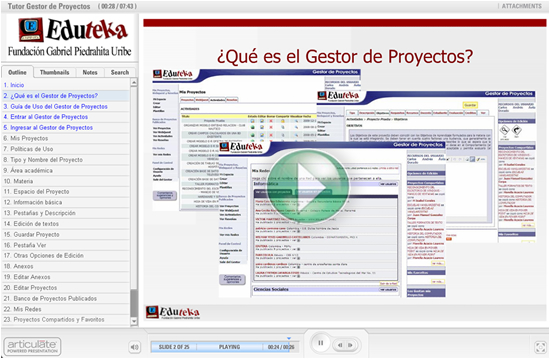
- Tutor Gestor de Proyectos de Clase
- Proyectos de Clase listos para utilizar en el aula
- Cuadro comparativo de tipos de proyectos
- Módulo Temático: Proyectos de Clase
- Introducción proyectos de Integración

RIBIE-Col: Congreso Internacional de Informática Educativa
En el año 2010 Ribie-Col y el Congreso colombiano de informática educativa que a pa ... ver más...

Banco de trucos
Excelente recopilación de trucos para mantenerse al día en el manejo de las TIC. El ... ver más...
| Última actualización del Sitio: Febrero 1 de 2009 AVISO IMPORTANTE:
Este documento puede ser descargado, copiado e impreso solo para fines
no comerciales.
|