PLANEADOR DE PROYECTOS COLABORATIVOS
MANUAL DE USO
CÓMO INGRESAR AL PLANEADOR DE PROYECTOS COLABORATIVOS
Se ingresa a la aplicación digitando en la barra de direcciones del navegador la siguiente URL: http://www.eduteka.org/pc/ Recordamos que para acceder al Planeador de Proyectos Colaborativos es necesario ser usuario registrado de EDUTEKA y disponer tanto de un nombre de usuario como de una contraseña validos. Si aún no los tiene, haga clic en el botón “Regístrese Gratis” (68).

Si usted es un usuario registrado el formulario de ingreso le solicita el nombre de usuario y la contraseña registrados en Eduteka (66). Recuerde que su nombre de usuario es la dirección del correo electrónico con la cual se inscribió; procure escribir la contraseña tal como la definió inicialmente (el programa reconoce mayúsculas y caracteres especiales). A continuación haga clic sobre el botón “Ingresar”.
Si olvidó la contraseña, en la ventana “Si no recuerda su contraseña” (67) escriba la dirección del correo electrónico con el cual se inscribió en el campo correspondiente y presione “Recordar Contraseña”. A los pocos minutos, recibirá un mensaje en su correo informándole cuál es su contraseña.
Después de llenar adecuadamente los datos de ingreso ya puede acceder usted a “Mi espacio en Eduteka”. Desde esta misma pantalla, puede ingresar al Currículo Interactivo 2.0 (69), al Gestor de Proyectos de Clase (70) y al Planeador de Proyectos Colaborativos. Recuerde que para utilizar estas herramientas, es necesario tener activadas las “cookies” en su navegador.

Nota 1: los números entre paréntesis que encontrará a lo largo del texto corresponden a numeraciones que indican posiciones específicas dentro de las gráficas.
Nota 2: Sugerimos utilizar esta aplicación, preferiblemente, con los navegadores Internet Explorer versión 7 o superor y Mozila FireFox versión 5.0 o superior.
USO DEL PLANEADOR DE PROYECTOS COLABORATIVOS
Realizar Proyectos Colaborativos Escolares en Internet implica tres grandes etapas: 1) Crear un Proyecto Colaborativo propio o unirse a uno creado por otro docente, 2) Ponerse de acuerdo los docentes participantes en todos los detalles del proyecto y 3) Llevar a cabo, con los estudiantes, el Proyecto Colaborativo planeado. Para facilitar las dos primeras etapas, la Fundación Gabriel Piedrahita Uribe (FGPU) elaboró el Planeador de Proyectos Colaborativos, herramienta de la cual trata este Manual de Uso. Para la tercera etapa, sugerimos utilizar la plataforma de colaboración segura y basada en Internet ePals.
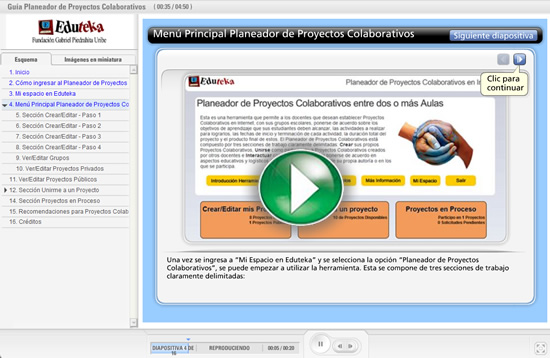
Una vez se ingresa a “Mi Espacio en Eduteka” y se selecciona la opción “Planeador de Proyectos Colaborativos”, se puede empezar a utilizar la herramienta. Esta se compone de tres secciones de trabajo claramente delimitadas: Crear sus propios Proyectos Colaborativos, Unirse como participante a Proyectos Colaborativos creados por otros docentes e Interactuar con otros docentes para ponerse de acuerdo en aspectos educativos y logísticos de Proyectos Colaborativos en proceso propios o en los que se participa.

Recomendamos ver, al final de este documento, un esquema que muestra de manera gráfica los pasos que debe cumplir un Docente Autor para crear un Proyecto Colaborativo y acordar la edición conjunta de este con otros docentes que deseen participar con sus estudiantes en la realización del mismo. Igualmente muestra, los pasos que deben seguir los Docentes Participantes que deseen unirse a proyectos creados por Docentes Autores.
SECCIÓN CREAR/EDITAR
Esta sección de trabajo de la herramienta está compuesta por cuatro pasos y permite a los docentes ser autores de sus propios Proyectos Colaborativos.
1. Haga clic sobre el botón “Crear/Editar mis proyectos” y debe desplegarse la opción del paso 1: “Crear Perfil Grupo del Autor”; haga clic sobre este botón.

Digite los datos básicos del grupo de estudiantes para los cuales está creando el Proyecto Colaborativo. Este perfil sirve para indicar características de ubicación, edad, grado e idioma materno de los estudiantes, a aquellos docentes que estén buscando un grupo con el cual realizar un Proyecto Colaborativo en Internet.

Una vez lleno el formulario, haga clic sobre el botón “Crear Perfil del Grupo” y debe aparecer en letras rojas el nombre del grupo creado, en el botón “Crear/Editar mis Proyectos”.

2. Haga clic sobre el botón “Crear/Editar mis Proyectos” y luego sobre “2 - Crear Proyecto”.

Se debe desplegar un formulario; ingrese en él la información básica del Proyecto Colaborativo: Nombre, grupo de estudiantes al cual está dirigido, área académica con la cual se va a trabajar, objetivos generales de aprendizaje del proyecto y producto final del proyecto. Para lograr mayor claridad sobre este último elemento, recomendamos consultar la sección “Estrategias” del documento “Herramienta Interactiva para Planear Proyectos Colaborativos”.
También se debe indicar el idioma a utilizar por los estudiantes en el desarrollo del proyecto, la cantidad de actividades estimadas (este número se puede aumentar o disminuir posteriormente) y la número de docentes participantes con los cuales estaría dispuesto a trabajar.
Por último, señalar tanto si el proyecto es de carácter internacional o si solo se buscan aulas participantes nacionales, como la fecha límite propuesta para iniciar el proyecto (en formato AAA-MM-DD).

Una vez lleno el formulario, haga clic sobre el botón “Crear proyecto” y debe aparecer en letras rojas el nombre del Proyecto Creado, en el botón “Crear/Editar mis Proyectos”.

3. Para especificar las actividades correspondientes al Proyecto Creado, haga clic sobre el botón “Crear/Editar mis Proyectos” y luego sobre “3 – Crear Actividades del Proyecto”

Enseguida se despliegan los proyectos creados:

Al hacer clic sobre el botón “Crear/Editar Actividades” de uno de los proyectos colaborativos creados se debe abrir una nueva ventana con tantas actividades como las especificadas en el paso 2 (Número de actividades estimadas). Cree cada una de las actividades que deben realizar los estudiantes durante la realización del Proyecto Colaborativo indicando las fechas de inicio y fin, el objetivo de aprendizaje que se desea que los estudiantes alcancen, los requisitos previos que deben cumplir los estudiantes y las acciones a cargo de los estudiantes (recomendamos consultar la sección “Tipos de Interacción” del documento “Herramienta Interactiva para Planear Proyectos Colaborativos”).
Adicionalmente, se deben establecer tanto los recursos que pueden utilizar los estudiantes durante el proyecto, como la forma de evaluar la actividad.

Tenga en cuenta que se pueden agregar más actividades haciendo clic en el botón verde “Añadir Actividad”. También se puede eliminar una actividad parándose en ella y haciendo clic en el botón “Borrar Actividad”.
Para regresar, debe “Grabar” y posteriormente hacer clic en la X de la esquina superior derecha de la ventana. En este punto ya está creado el Proyecto Colaborativo.

Haga clic sobre el botón “Publicar” y debe aparecerle una ventana de confirmación como la siguiente:

A partir de este momento, el Docente Autor debe esperar a que otros docentes que quieran participar con sus estudiantes en un Proyecto Colaborativo localicen el proyecto, se interesen en él y hagan la solicitud de unirse a él.
EDITAR PERFIL DE GRUPO
Los Perfiles de los Grupos se pueden editar haciendo clic sobre la opción “Ver / Editar Grupos”:

Al hacer clic sobre la opción “Editar Grupo” aparece el siguiente formulario:

Al hacer clic sobre la opción “Borrar Grupo” debe aparecer un mensaje de confirmación como el siguiente:

EDITAR PROYECTOS PRIVADOS
También se pueden editar los Proyectos Colaborativos que aún no se han hecho públicos y por lo tanto se consideran privados. Basta con hacer clic sobre la opción “Ver / Editar Proyectos Privados” para que se desplieguen los proyectos del autor que tienen la condición de privados. Cada proyecto tiene tres opciones: “Editar los datos generales”, “Ver Proyecto” o “Borrar Proyecto”:

EDITAR PROYECTOS PÚBLICOS
Si un proyecto ya se ha hecho público por parte su autor, al hacer clic sobre la opción “Ver / Editar proyectos Públicos”, se despliega la lista de proyectos con esta condición. Cada proyecto de la lista tiene disponibles dos opciones: “Ver Proyecto” y “Editar Proyecto”.

SECCIÓN UNIRSE
Esta sección de trabajo del Planeador de Proyectos Colaborativos posibilita que muchos docentes se unan a proyectos creados por otros docentes.

Para ello, se debe ingresar por la opción “Unirse a un Proyecto”. Le aparecerá en pantalla el Banco de Proyectos Públicos disponibles con información básica tanto del grupo de estudiantes del autor del proyecto como del proyecto mismo. Una vez localice un proyecto de su interés, puede visualizarlo en su totalidad o hacer la solicitud de unirse a él.

Hacer clic sobre la opción “Ver proyecto” abre una ventana en la cual se muestra el proyecto en su totalidad :

Al hacer clic sobre la opción “Unirme al Proyecto”, se pide al solicitante que ingrese su información de contacto (Nombre, correo, Institución Educativa, país) los datos básicos de su grupo de estudiantes que participarán en el Proyecto Colaborativo (nombre del curso, edades de los estudiantes, asignatura, número de estudiantes a participar, idioma materno y mensaje). Luego de llenar el formulario, hacer clic sobre el botón “Enviar Solicitud” y a continuación cierre la ventana haciendo clic sobre la X superior derecha.

A partir de este momento, el docente participante debe esperar a que el autor del proyecto seleccionado acepte o rechace su participación en el proyecto.
SECCIÓN INTERACTUAR
En esta sección de la herramienta los docentes (autor y participantes) pueden comunicarse y ponerse de acuerdo en los detalles de un Proyecto Colaborativo.

Se inicia cuando el Autor recibe solicitud de uno o más docentes para unirse a su Proyecto como Docentes Participantes. Esta solicitud llega al correo electrónico del autor (favor verificar la carpeta “Spam” o “Junk mail”) y además aparece una alerta en el botón “Proyectos en Proceso”. Al dar clic sobre este botón aparecen una alerta de solicitudes. Se debe hacer clic sobre el botón “Notificación de colaboradores” para aceptar a uno o más docentes participantes que quieren unirse a su proyecto.

Hacer clic sobre el botón “Acepto” o “Rechazo”. En seguida se debe escribir un mensaje de aceptación o rechazo que recibirá el docente solicitante y luego hacer clic sobre el botón “enviar”.

Una vez que los docentes participantes reciben la aceptación, pueden empezar a editar o comentar cada uno de los campos de los datos generales del Proyecto Colaborativo (objetivos generales, producto final solicitado y fecha límite de inicio del proyecto). Para ello, hacer clic en el botón “Proyectos en Proceso” y luego seleccionar el proyecto para el cual se está realizando la planeación conjunta mediante la opción “Acceder al Proyecto”.

Al acceder al proyecto se puede editar o comentar los campos de cada una de las Actividades propuestas por el autor (fechas de inicio y fin, objetivos específicos, requisitos, acciones, recursos y evaluación).

Editar se refiere a realizar cambios en el texto escrito en los diferentes campos por el docente autor. Dichos cambios no afectan el texto original escrito por el autor y en cambio, quedan en la sesión de cada participante. Por su parte, el autor puede realizar comentarios a los cambios sugeridos por los participantes y les puede enviar mensajes directos.

Una vez se han hecho las observaciones del caso a las diferentes partes del proyecto y tanto autor como participantes se han puesto de acuerdo en tales observaciones, el autor procede a consolidar la versión definitiva del proyecto. Para ello, hace manualmente las modificaciones sobre el proyecto original acogiendo las observaciones acordadas. A continuación, el autor envía un mensaje de cierre de planeación a todos los docentes participantes y entre todos pueden llevar a cabo, con sus respectivos estudiantes, el proyecto colaborativo planeado en una plataforma como la de ePals.

Tanto para la planeación de Proyectos Colaborativos Escolares en Internet, como para su desarrollo a través de cualquier plataforma, se recomienda consultar el documento “Sugerencias para trabajos colaborativos en línea”.
Por último, al utilizar el Planeador de Proyectos Colaborativos Escolares, un docente autor necesita contar con uno o más docentes participantes para ponerse de acuerdo sobre aspectos educativos y logísticos de un proyecto colaborativo que permitan llevarlo a cabo con mayores posibilidades de éxito. Así mismo, los docentes que deseen participar en un proyecto colaborativo creado por otro docente, tendrán la oportunidad de acordar la edición conjunta del proyecto con el autor y con los demás participantes antes de llevarlo a la práctica con los estudiantes.
CRÉDITO:
Documento elaborado por Eduteka.
Publicación de este documento en EDUTEKA: Abril 01 de 2010.
Última modificación de este documento: Abril 01 de 2010.
- Calentamiento Global, el Planeta se está Calentando
- ¿Por qué razón necesitamos diferentes tipos de mapas?
- Ejemplos de Proyectos Colaborativos Escolares en Internet
- Herramientas de Trabajo para Proyectos Colaborativos
- El Planeta se está Calentando - Elementos
- Calentamiento Global el Planeta se está Calentando
- El Planeta se está Calentando - Calendario
- El planeta se está calentando - Presentación
- El planeta se está calentando - Correo electrónico #1
- El planeta se está calentando - Correo electrónico #2

ISTE 2010: Nuevas tendencias en Educación y TIC
Asistimos nuevamente, por undécima vez, al congreso más grande del mundo sobre el us ... ver más...

V Congreso de Informática Educativa
La Universidad San Pedro (Perú) realizará del 15 al 17 de octubre el V Congreso de I ... ver más...

Banda Ancha mínino de 1024 kbps
La Comisión de Regulación de Comunicaciones de Colombia estableció que sólo serán co ... ver más...
| Última actualización del Sitio: Septiembre 1 de 2010 AVISO IMPORTANTE:
Este documento puede ser descargado, copiado e impreso solo para fines
no comerciales.
|